
Planer
Deine Fläche, digital gestaltet, bevor der erste Spatenstich fällt
Ein Baum, der falsch steht, lässt sich nicht einfach zwei Meter weiter verschieben, wenn er einmal fünf Jahre gewachsen ist. Genau deshalb beginnt jede gute Permakultur-Planung nicht mit dem Spaten, sondern mit einem Plan. Mit unserem interaktiven Planer machen wir diesen Planungsschritt für jeden zugänglich, direkt im Browser, ohne Vorkenntnisse in Landschaftsplanung.
Aktuell ausschließlich für Beta-Tester:innen zugänglich. Wenn du Zugang möchtest, melde dich einfach bei uns unter info@permawaldgarten.de.
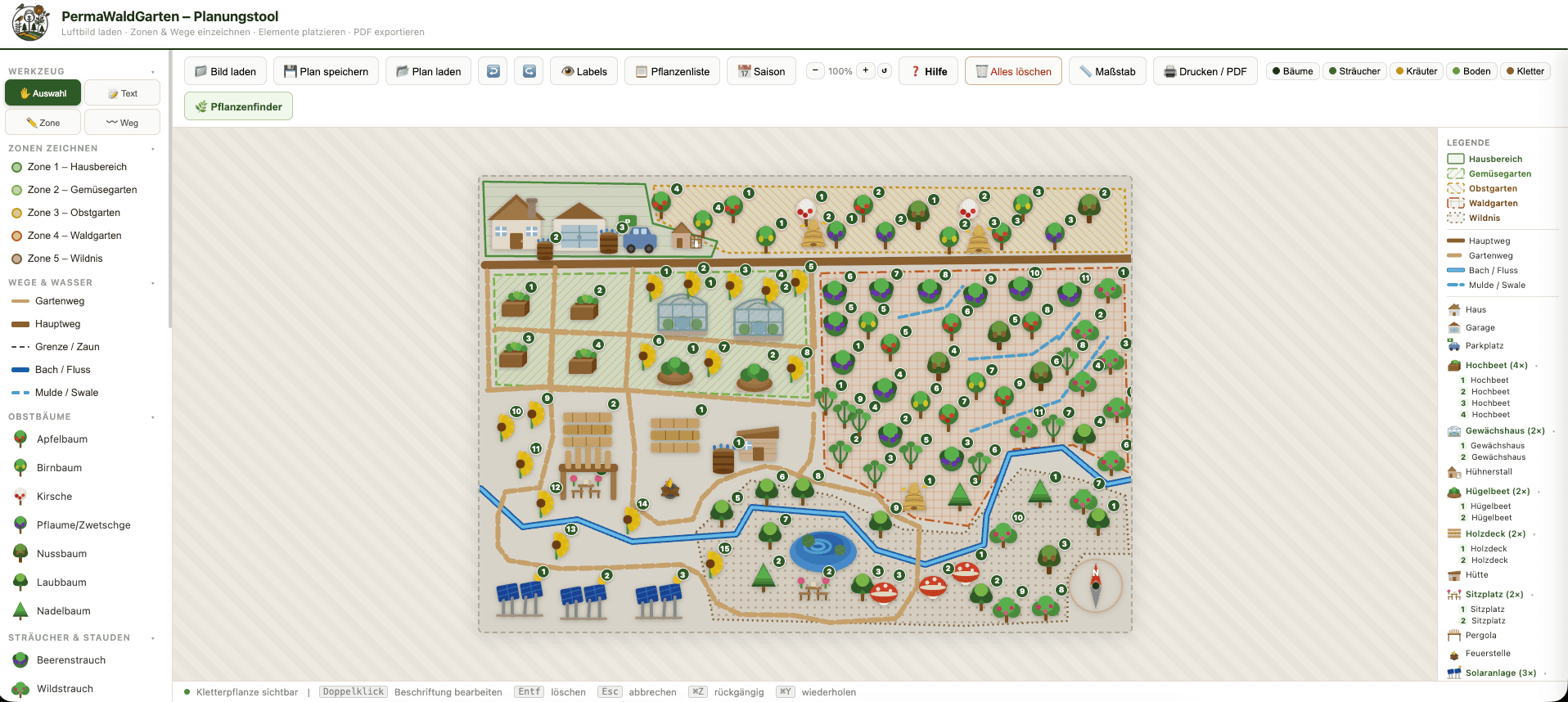
Was der Planer kann
Eigenes Luftbild hochladen
Die reale Fläche als Grundlage nutzen, statt auf einer leeren Zeichenfläche zu planen.
Zonen einteilen
Nach dem bewährten permakulturellen Zonen-Modell, von der intensiv genutzten Zone nah am Haus bis zum naturbelassenen Rand.
Aus über 200 Pflanzenarten wählen
Jede mit den Eigenschaften, die für die Planung zählen — permakulturtauglich und direkt einsetzbar.
Elemente per Drag-and-drop platzieren
Bäume, Hecken, Beete, Teiche und Wege direkt auf dem eigenen Luftbild anordnen.
Alles im Browser
Keine Software-Installation, kein Vorwissen in CAD-Programmen nötig.
Warum digitale Planung vor dem ersten Spatenstich zählt
In der Permakultur gilt der Grundsatz, erst zu beobachten und zu planen, bevor eingegriffen wird — das erklären wir ausführlicher auf unserer Permakultur-Seite. Ein Plan auf dem Bildschirm lässt sich in fünf Minuten wieder ändern, ein bereits gepflanzter Baum nicht. Wer vorher durchspielt, wo Licht und Schatten fallen, welche Pflanzen zusammen funktionieren und wie die Zonen zueinander liegen, vermeidet teure Fehler, die sonst erst nach Jahren sichtbar werden.
Für wen der Planer gedacht ist
Der Planer richtet sich an alle, die eine Fläche vor sich haben und nicht wissen, wo sie anfangen sollen: Privatpersonen mit eigenem Garten, Landwirt:innen, die einen Teil ihrer Fläche umstellen wollen, Kommunen, die ein Schulgelände oder eine öffentliche Fläche naturnah gestalten möchten, und Unternehmen, die ihr Firmengelände aufwerten wollen.
Das Zonen-Modell im Planer
Fünf Zonen, nach Nutzungsintensität geordnet — dieselbe Logik, die wir auf jeder unserer Projektflächen anwenden.
Zone 1 — Hausbereich
Intensiv genutzt, direkt am Haus — täglicher Weg, Kräuter, Gemüse.
Zone 2 — Gemüsegarten
Regelmäßig besucht, Beete und Anbauflächen in Reichweite.
Zone 3 — Obstgarten
Obstbäume und größere Pflanzungen, seltenere, saisonale Pflege.
Zone 4 — Waldgarten
Mehrschichtig, halbwild — Hecken, Sträucher, Strukturvielfalt.
Zone 5 — Wildnis
Kaum bis keine Eingriffe — reiner Rückzugsraum für die Natur.
So funktioniert der Planer
Ein kleines How-to für den Einstieg — alles, was im Planer selbst auch unter „🌿 Bedienungsanleitung“ zu finden ist.
Zeichnen & Gestalten
Zonen zeichnen
„✏️ Zone“ wählen, Typ klicken, auf den Plan klicken um Punkte zu setzen — Doppelklick zum Abschließen.
Wege & Linien
„〰️ Weg“ wählen, Linientyp klicken, Punkte setzen — Doppelklick zum Abschließen.
Symbole platzieren
Symbol aus der Leiste links ziehen oder doppelklicken → erscheint auf dem Plan.
Symbol-Größe
Symbol anklicken → Mausrad scrollen oder rechts-unten den Anfasser ziehen.
Symbol umbenennen
Doppelklick auf das Symbol auf dem Plan.
Textanmerkungen
Modus „📝 Text“ links wählen → auf den Plan klicken → Textfeld erscheint, Doppelklick zum Bearbeiten.
Arbeitsablauf
Luftbilder einfügen
Kostenlos z. B. bei Google Maps (Satellit), Swisstopo (CH) oder basemap.at (AT) — Screenshot machen und mit „📁 Bild laden“ einfügen.
Rückgängig / Wiederholen
Strg+Z / Strg+Y oder die Buttons in der Toolbar.
Labels ausblenden
„👁 Labels“ in der Toolbar blendet alle Pflanzennamen aus — praktisch für eine übersichtliche Druckansicht.
Auswerten & Teilen
Pflanzenfinder
„🌿 Pflanzenfinder“ öffnet eine Suchmaske — Standort eingeben und passende Pflanzen direkt auf den Plan ziehen.
Saisonfilter
Im Pflanzenfinder unter „Saison“ einen Monat wählen → zeigt alle Pflanzen mit Aussaat oder Ernte in diesem Monat.
Pflanzenliste
„📋 Pflanzenliste“ zeigt alle platzierten Pflanzen mit Anzahl — als Einkaufszettel herunterladbar.
Flächenberechnung
„📏 Maßstab“ setzen → Zonengrößen erscheinen automatisch in der Legende.
Drucken / PDF
„🖨️ Drucken / PDF“ erstellt ein A4-PDF mit Titelblock (Projektname, Datum, Maßstab).
Rückmeldung
Was Beta-Tester:innen sagen
„Der Planer ist top und auch für Techniklaien leicht zu bedienen. Ich konnte meinen Garten vorab perfekt nach meinen Wünschen planen und ausprobieren, was mir gefällt und was mir wichtig ist mit einzuplanen. Der Pflanzenfinder hat mir sehr geholfen, die richtigen Standorte und Vorteile der einzelnen Bäume, Sträucher und Kräuter herauszufinden, sodass ich gleichzeitig auch noch sehr viel lernen und mitnehmen konnte.“
— per WhatsApp, von einer Beta-Testerin des Planers
Aktueller Stand: Beta-Test
Der Planer befindet sich aktuell im Beta-Test. Das heißt: der Funktionsumfang wächst laufend, und wer jetzt einsteigt, gestaltet mit seinem Feedback direkt mit, was als Nächstes kommt. Der Zugang ist deshalb noch nicht komplett offen, sondern wird gezielt freigeschaltet.
Weiterlesen